

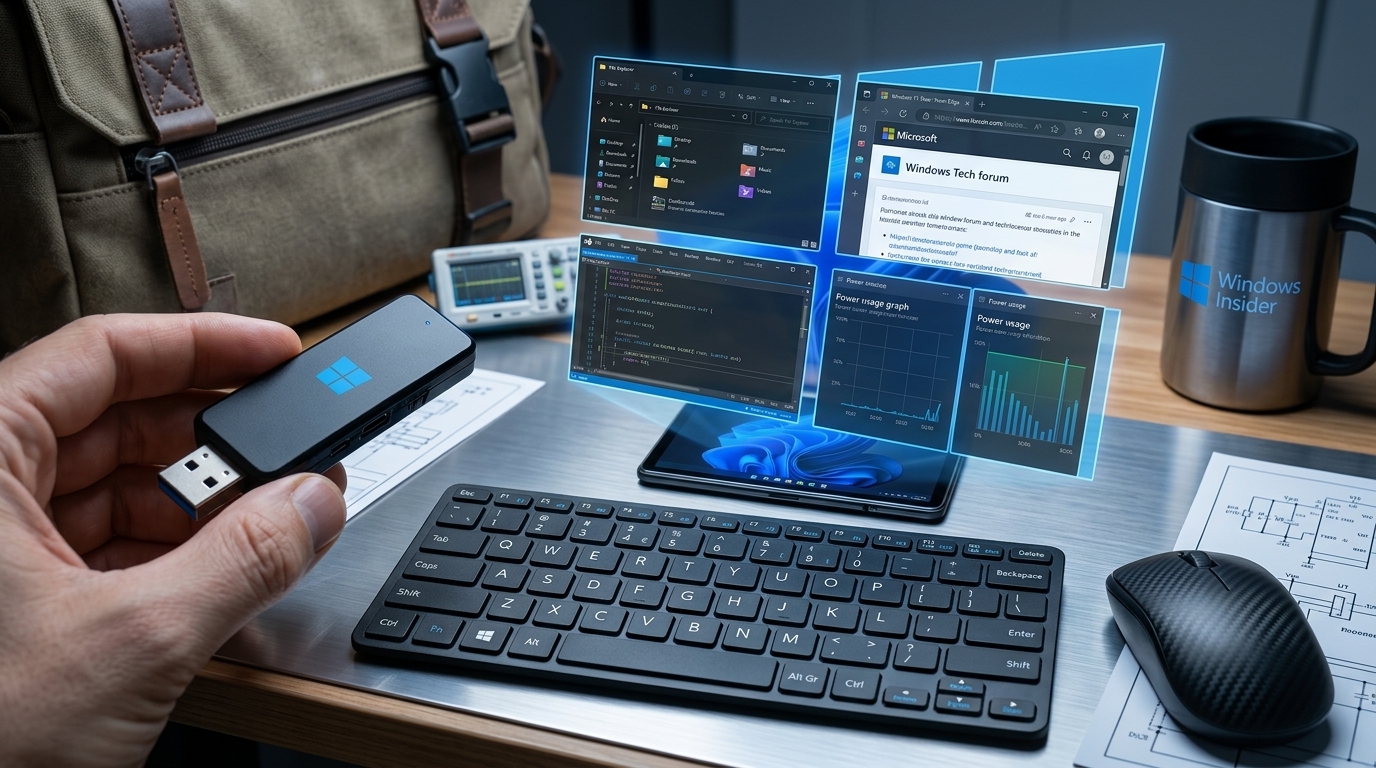
En la era de la movilidad digital, la capacidad de llevar tu entorno de trabajo contigo se ha vuelto esencial. Una de las soluciones más innovadoras es Windows To Go, una técnica que te permite instalar y ejecutar Windows directamente desde una memoria USB, convirtiéndola en un PC portátil que puedes usar en cualquier ordenador compatible. Esta opción es ideal para profesionales, estudiantes y viajeros que necesitan acceso a sus aplicaciones y archivos sin depender de un equipo fijo.
¿Qué es Windows To Go?
Windows To Go es una funcionalidad de Windows (disponible en las versiones Enterprise y Education) que permite instalar y ejecutar el sistema operativo desde una memoria USB o disco externo. A diferencia de una instalación tradicional, este método no modifica el disco duro del ordenador anfitrión, lo que garantiza privacidad y seguridad.
Sin embargo, incluso si no tienes acceso a estas versiones, puedes crear un USB booteable con Windows 10 o 11 usando herramientas como Rufus, lo que te permitirá llevar tu sistema operativo en el bolsillo.
Requisitos para crear tu PC portátil
Para crear tu propio PC de bolsillo, necesitarás:
- Una memoria USB de alta capacidad y velocidad:
- Mínimo 32 GB (recomendado 64 GB o más).
- USB 3.0 o superior (para garantizar un buen rendimiento).
- Marca confiable (SanDisk, Samsung, Kingston, etc.).
- Un ordenador con Windows:
- Necesitarás un PC con Windows 10 o 11 para preparar el USB.
- Herramientas para crear el USB booteable:
- Rufus (recomendado para su facilidad de uso).
- Herramienta de creación de medios de Microsoft (para versiones oficiales).
- Archivo ISO de Windows:
- Descarga el ISO oficial de Windows 10 o 11 desde el sitio web de Microsoft.
Paso a paso: Instalación de Windows en una memoria USB
1. Preparar la memoria USB
- Haz una copia de seguridad de todos los datos en tu USB, ya que se borrarán durante el proceso.
- Conecta la memoria USB a tu ordenador.
2. Descargar Rufus y el ISO de Windows
- Descarga Rufus desde rufus.ie.
- Descarga el ISO de Windows desde el sitio oficial de Microsoft.
3. Crear el USB booteable con Rufus
- Abre Rufus y selecciona tu memoria USB en el menú desplegable.
- Haz clic en «Seleccionar» y elige el archivo ISO de Windows.
- Configura las opciones:
- Esquema de partición: MBR (para PCs antiguos) o GPT (para sistemas modernos con UEFI).
- Sistema de archivos: NTFS (recomendado para Windows).
- Haz clic en «Empezar» y espera a que Rufus formatee la memoria y copie los archivos de Windows.
4. Instalar Windows en el USB
- Reinicia el ordenador donde deseas usar el USB.
- Accede a la BIOS/UEFI (presionando F2, F12, DEL o ESC durante el arranque).
- Selecciona el USB como dispositivo de arranque principal.
- Guarda los cambios y reinicia.
- Sigue el proceso de instalación de Windows y, cuando se te pregunte dónde instalarlo, selecciona tu memoria USB.
Ventajas de un PC de bolsillo
✔ Portabilidad: Lleva tu entorno de trabajo completo en un dispositivo que cabe en el bolsillo.
✔ Privacidad: No deja rastro en el ordenador anfitrión, ideal para equipos públicos o compartidos.
✔ Flexibilidad: Usa tus aplicaciones, archivos y configuraciones en cualquier PC compatible.
✔ Ahorro: Evita comprar una laptop costosa si solo necesitas acceso ocasional a un entorno Windows.
Desventajas y consideraciones
⚠ Rendimiento: Depende de la velocidad de la memoria USB. Usa USB 3.0 o superior para mejor experiencia.
⚠ Almacenamiento: Windows ocupa al menos 20-30 GB, así que necesitarás una memoria de 32 GB o más.
⚠ Compatibilidad: No todos los ordenadores permiten el arranque desde USB (verifica que el equipo lo soporte).
⚠ Actualizaciones: Las actualizaciones de Windows pueden ser más lentas en un USB que en un disco duro tradicional.
Alternativas a Windows To Go
Si no quieres usar Windows, puedes probar otras opciones:
- Linux en USB: Distribuciones como Ubuntu, Fedora o Linux Mint son más ligeras y rápidas.
- Tails OS: Un sistema operativo enfocado en la privacidad que no deja rastro.
- Aplicaciones portátiles: Usa LibreOffice, GIMP o Firefox directamente desde el USB sin instalar un sistema operativo completo.
Conclusión: La revolución del cómputo portátil
La posibilidad de convertir una memoria USB en un PC portátil está cambiando la forma en que entendemos la computación personal. Ya no es necesario cargar con una laptop pesada para tener acceso a tu entorno digital. Con Windows To Go o herramientas como Rufus, puedes llevar tu oficina en el bolsillo y trabajar desde cualquier lugar.
#WindowsToGo #PCDeBolsillo #USBBootable #TecnologíaPortátil #Rufus #ComputaciónMóvil #Privacidad